Ejercicio 2 — Crear un sitio Jekyll con el tema Lagrange y desplegarlo en GitHub Pages
El objetivo de este ejercicio es crear un segundo sitio Jekyll usando un tema externo, en este caso Lagrange, configurarlo correctamente, personalizarlo y publicarlo en GitHub Pages en la URL:
1. Descarga o clonado del tema Lagrange
Tienes tres opciones permitidas en el ejercicio:
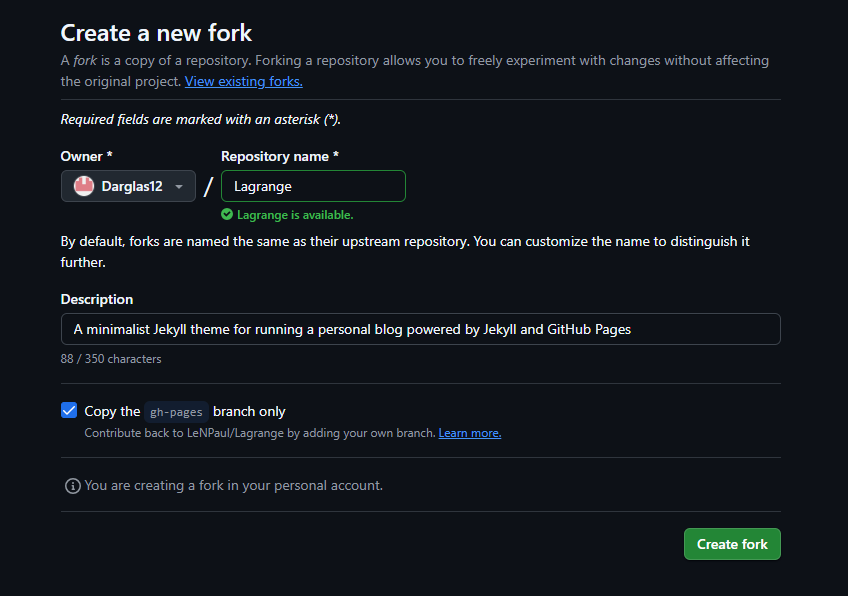
Opción A (La que yo he escogido) — Fork del repositorio oficial
- Ve al repositorio del tema (ejemplo: jekyll-lagrange).
- Haz clic en Fork → se copiará a tu cuenta de GitHub.
- En tu PC ejecuta:
git clone https://github.com/tu_usuario/lagrange.git
cd lagrange

2. Instalación de dependencias
Antes de usar Jekyll asegúrate de tener instalado:
sudo apt install ruby-full build-essential zlib1g-dev
gem install bundler jekyll
Dentro del proyecto:
bundle install
3. Estructura del proyecto
El tema Lagrange incluye normalmente:
_includes/ _layouts/ _sass/ _posts/ assets/ index.html _config.yml Gemfile
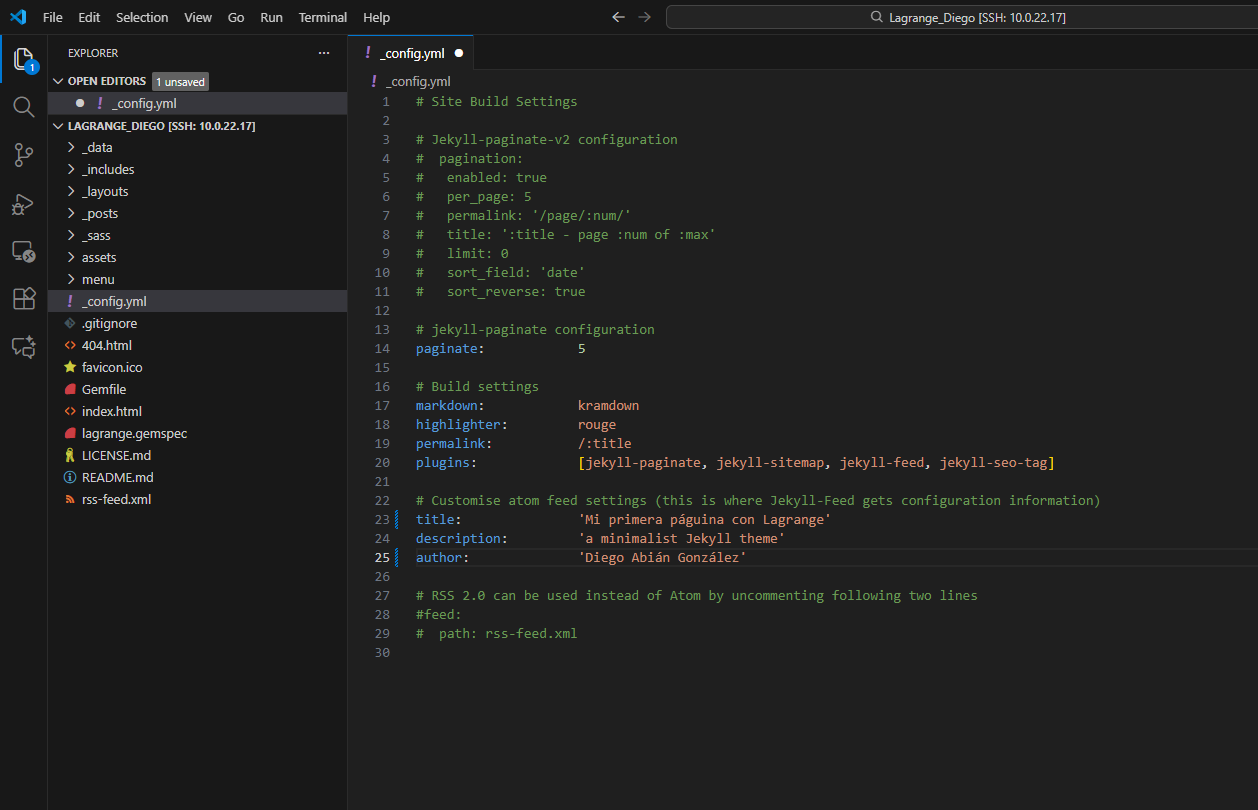
4. Configurar _config.yml
Modifica los datos mínimos:
title: "Gym en casa – Lagrange"
description: "Sitio Jekyll usando el tema Lagrange"
author: "Tu nombre"
url: "https://tu_usuario.github.io"
baseurl: "/lagrange"
theme: null         # obligatorio para usar temas externos
5. Crear tus propios posts
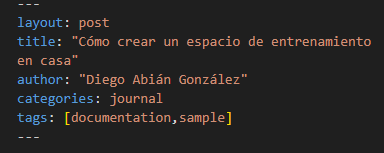
En la carpeta _posts/, crea archivos con el formato correcto:
YYYY-MM-DD-nombre-del-post.md
Ejemplo:
---
layout: post
title: "Cómo crear un espacio de entrenamiento en casa"
date: 2025-12-04
categories: ejercicios
---

Contenido del post...

6. Probar el sitio localmente
Ejecuta:
bundle exec jekyll serve
Abre en tu navegador:
http://localhost:4000/lagrange/
Comprueba:
-
Páginas funcionando
-
Posts visibles
-
Rutas de imágenes correctas
7. Subir el sitio a GitHub
Por ultimo mediante los comandos:
git add .
git commit -m "Sitio Lagrange listo"
git push
Subimos los cambios a github y automaticamente se crea la páguina en github pages