Guía para desplegar el tema Jekyll minima en GitHub Pages
Esta guía describe paso a paso cómo crear un sitio con Jekyll usando el tema minima y desplegarlo en GitHub Pages.
1. Requisitos previos
- Tener una cuenta en GitHub.
- Tener Ruby y Bundler instalados en tu sistema.
- (Opcional) Tener Jekyll instalado localmente para vista previa.
2. Crear un nuevo repositorio en GitHub
- Accede a GitHub y crea un nuevo repositorio.
- Asigna un nombre, por ejemplo:
mi-sitio-jekyll. - No es necesario añadir archivos iniciales.
3. Crear la estructura de un proyecto Jekyll
En tu máquina local:
mkdir mi-sitio-jekyll
cd mi-sitio-jekyll
Inicializa un nuevo proyecto con Bundler:
bundle init
Edita el archivo Gemfile y añade:
gem "jekyll"
gem "minima"
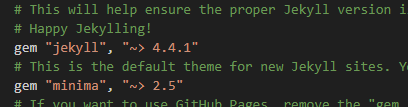
Instala dependencias:
bundle install
Crea la estructura base de Jekyll:
bundle exec jekyll new . --force
Esto generará carpetas como _posts, _layouts, _includes, y un archivo index.md.
4. Configurar el tema minima
Abre el archivo _config.yml y asegúrate de incluir:
theme: minima
title: "Mi sitio con Minima"
author: "Tu nombre"
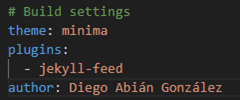

Si el archivo contiene theme: minima y plugins:, puedes dejarlos tal cual.
5. Probar el sitio localmente (opcional)
Ejecuta:
bundle exec jekyll serve
Abre en tu navegador:
http://localhost:4000
6. Subir el sitio a GitHub
- Inicializa git:
git init
git add .
git commit -m "Primer commit"
- Añade el origen remoto y sube el contenido:
git remote add origin https://github.com/tu-usuario/mi-sitio-jekyll.git
git push -u origin main
7. Habilitar GitHub Pages
- En tu repositorio, entra en Settings.
- Ve a Pages.
- En Build and deployment, selecciona:
- Source: GitHub Actions o Deploy from a branch.
GitHub suele detectar Jekyll automáticamente.
8. Visitar tu sitio
Al finalizar la configuración, GitHub te mostrará la URL pública. Suele tener esta forma:
https://tu-usuario.github.io/mi-sitio-jekyll/
9. Actualizar el sitio
Cualquier cambio que envíes a la rama configurada se publicará automáticamente.
Ejemplo:
git add .
git commit -m "Actualización de contenido"
git push